Aracınıza göre kurulum
Aracınızı seçin. Sonra o başlıktaki adımları yapın. Emin değilseniz aşağıdaki sihirbazı kullanın.
Aracınızın ekranı hangisine benziyor?
Ön paneldeki ekrana bakın ve en yakın olanı seçin.
Tiggo 7 ve Tiggo 8 kurulum videosunu buradan izleyebilirsiniz.
Mühendislik menüsü açılınca USB2.0 AUTH / USB2.0认证 ekranına girin. Ekrandaki düğmenin adı DEVICE EYE PATTERN / Device眼图 şeklindedir.
| Araç | Başlık |
|---|---|
| Tiggo 7 2025. Ekran Omoda 5 gibi olabilir. | Tiggo 7 2025 |
| Tiggo 8 2025 | Tiggo 8 2025 |
| Tiggo 8 2026 | Tiggo 8 2026 |
| Jaecoo | Jaecoo |
Tiggo 7 2025
Bu başlık Tiggo 7 2025 içindir. Araç ekranı Omoda 5 gibi görünebilir. Omoda 5 için de bu başlığı kullanın.
Menüyü açma yolu bilinen yoldur. Tek fark USB 2.0 ekranındadır.
Resimlerde parlayan altın nokta dokunacağınız yeri gösterir. Sarı nokta ek bir işarettir.
-
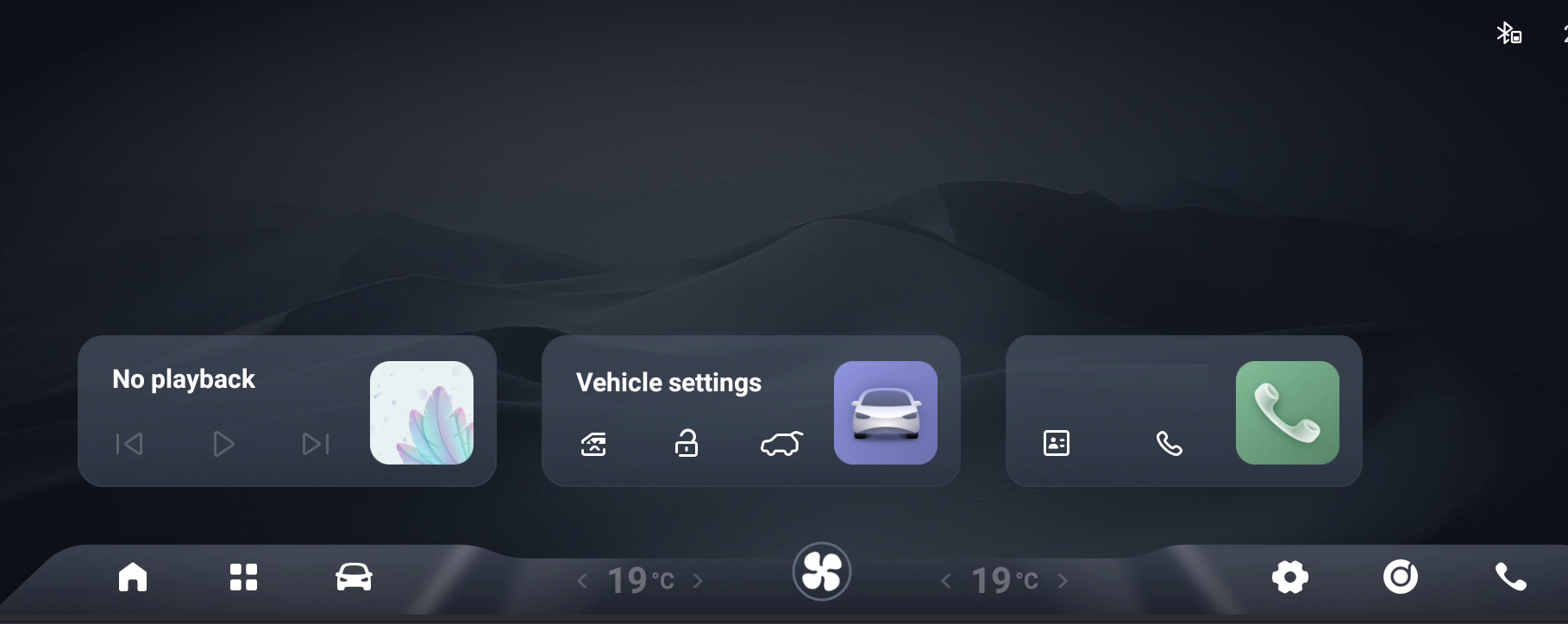
Araç ekranındaki yanıp sönen noktaya dokunun. Araç ayarları açılır.
-
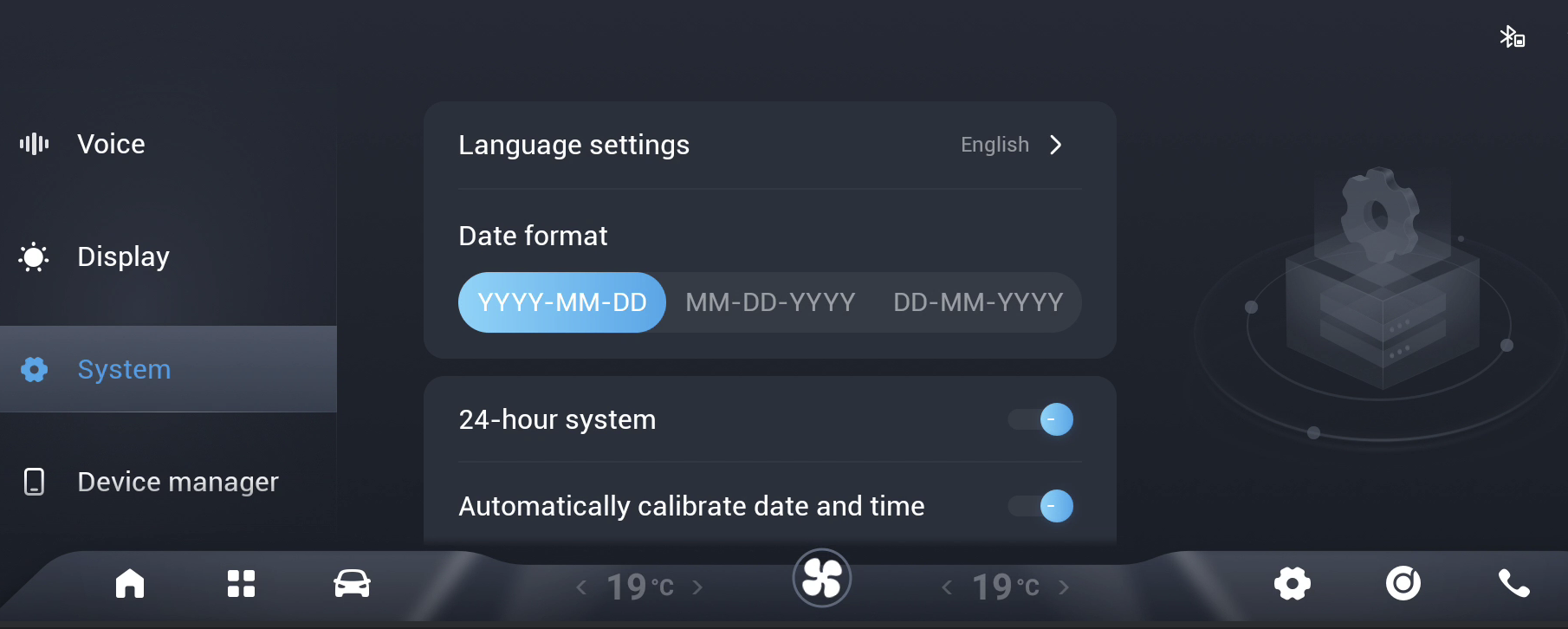
Sistem içinde mavi noktayı bulun. Ona hızlıca 10 kez dokunun.
-
USB2.0 AUTH/USB2.0认证yazısına dokunun.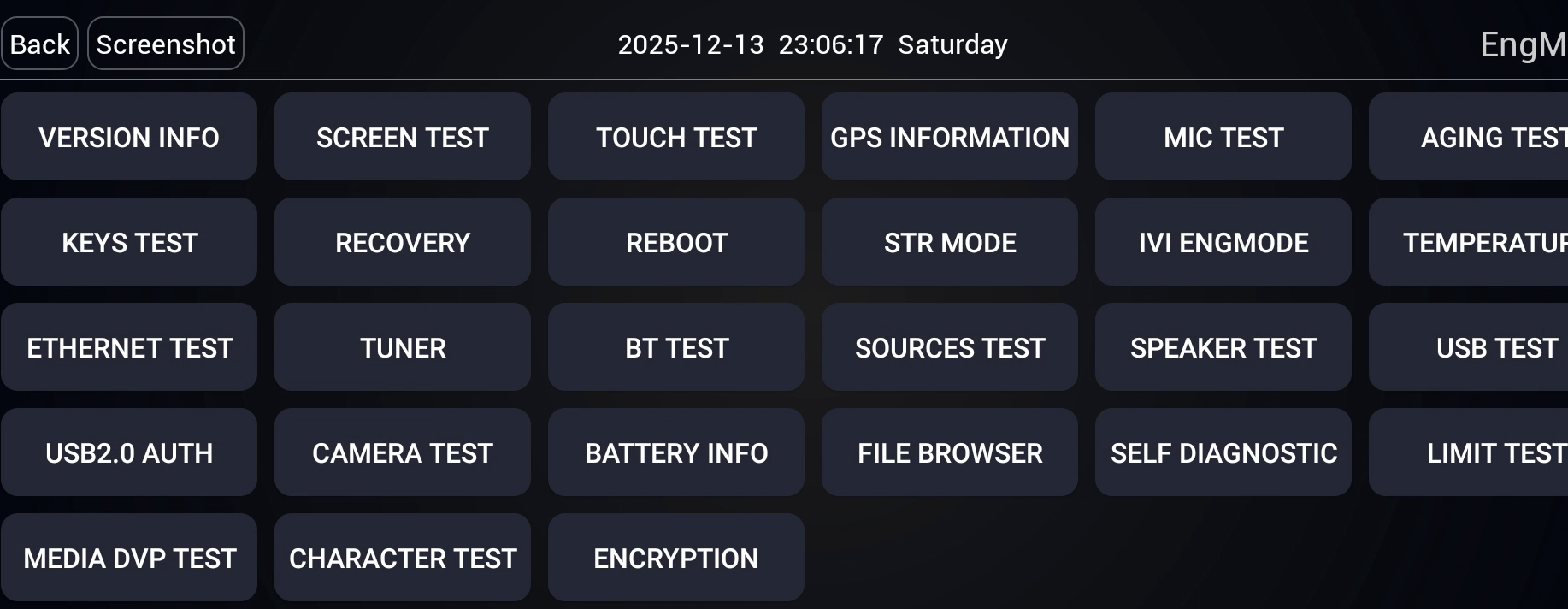
-
USB 2.0 ekranına bakın.
DEVICE EYE PATTERN/Device眼图düğmesini arayın.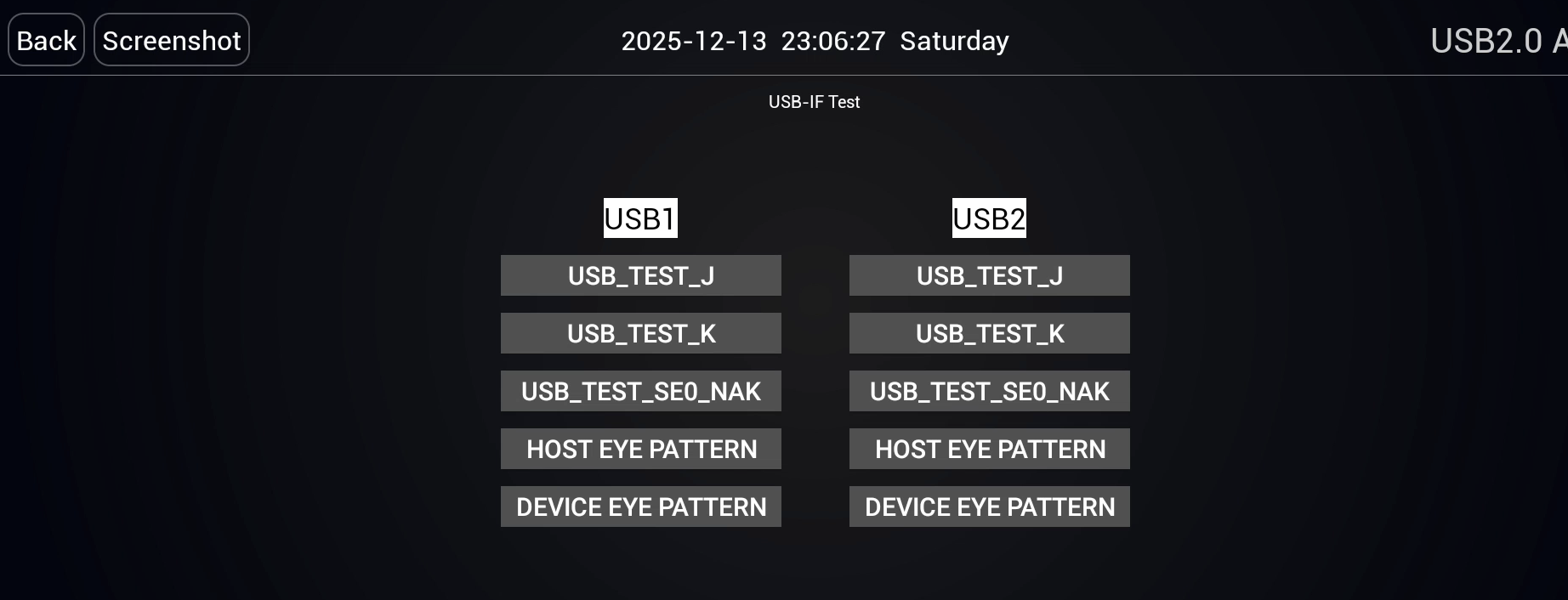
DEVICE EYE PATTERN / Device眼图 var mı?
-
Düğme varsa: ona dokunun. Ekran aşağıdaki resim gibi olur.
adbauth.keygerekmez. 02.00.00 kurulumu ile devam edin. Web yükleyicide kurulum tipi "02.00.00" olur.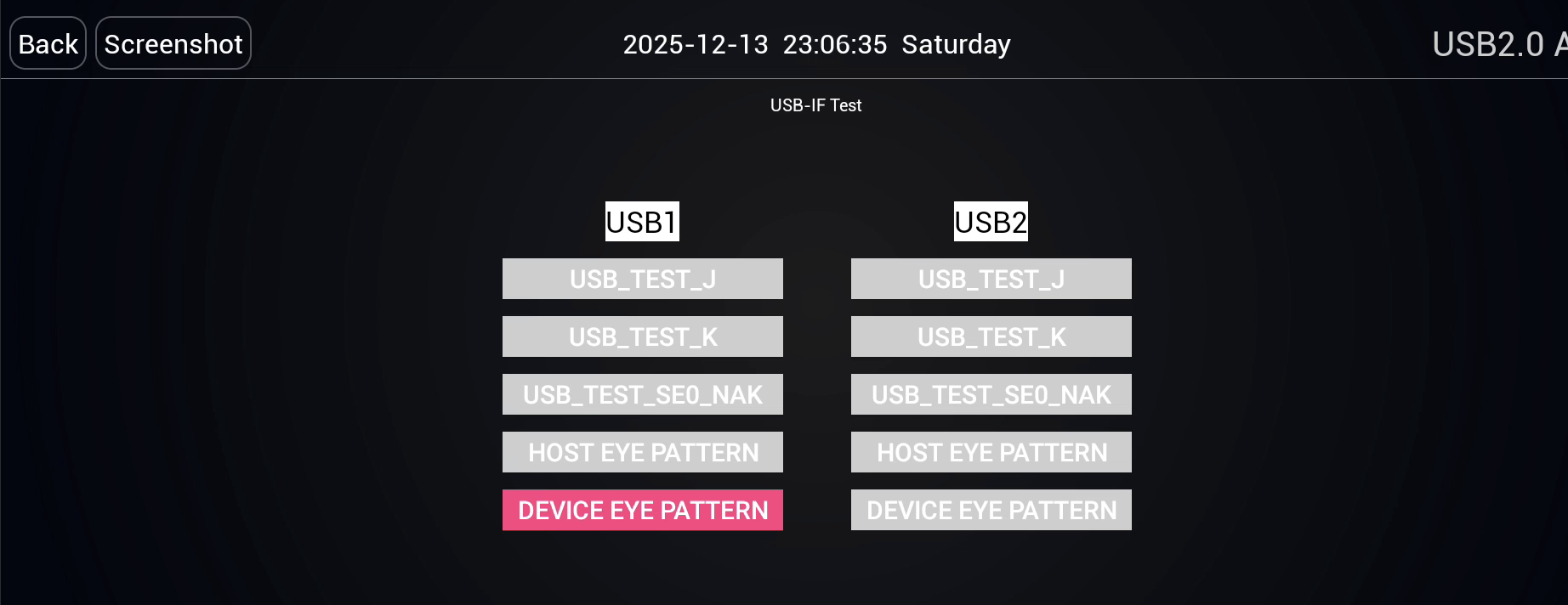
-
Düğme yoksa:
adbauth.keygerekir. ADB Kilid sayfasındaVERSION INFO/版本信息içine girin.productID / 产品序列号değerini alın.adbauth.keydosyasını siteden indirdikten sonra kurun.
Tiggo 8 2025
Tiggo 8 2025, Tiggo 7 2025 ile aynı yolu kullanır.
- Tiggo 7 2025 adımları ile mühendislik menüsünü açın.
USB2.0 AUTH/USB2.0认证ekranını açın.DEVICE EYE PATTERN/Device眼图düğmesi varsa ona dokunun.adbauth.keygerekmez. 02.00.00 kurulumu ile devam edin.- Düğme yoksa
adbauth.keygerekir. ADB Kilid sayfasındaVERSION INFO/版本信息içine girin.productID / 产品序列号değerini alın.adbauth.keydosyasını siteden indirdikten sonra kurun.
Tiggo 8 2026
Tiggo 8 2026 menüyü başka yerden açar.
- Ekranda Ayarlar düğmesine basın.
- Gelen menüde Sistem öğesine gidin.
- En üstteki Hakkında başlığına seri bir şekilde dokunun. Gizli menü açılana kadar dokunun.
- Menüde
USB2.0 AUTH/USB2.0认证yazısına dokunun. DEVICE EYE PATTERN/Device眼图düğmesi varsa ona dokunun.adbauth.keyolmadan kurulum yapabilirsiniz. 02.00.00 kurulumu ile devam edin. Web yükleyicide kurulum tipi "02.00.00" olur.- Düğme yoksa
adbauth.keygerekir. ADB Kilid sayfasındaVERSION INFO/版本信息içine girin.productID / 产品序列号değerini alın.adbauth.keydosyasını siteden indirdikten sonra kurun.
Jaecoo
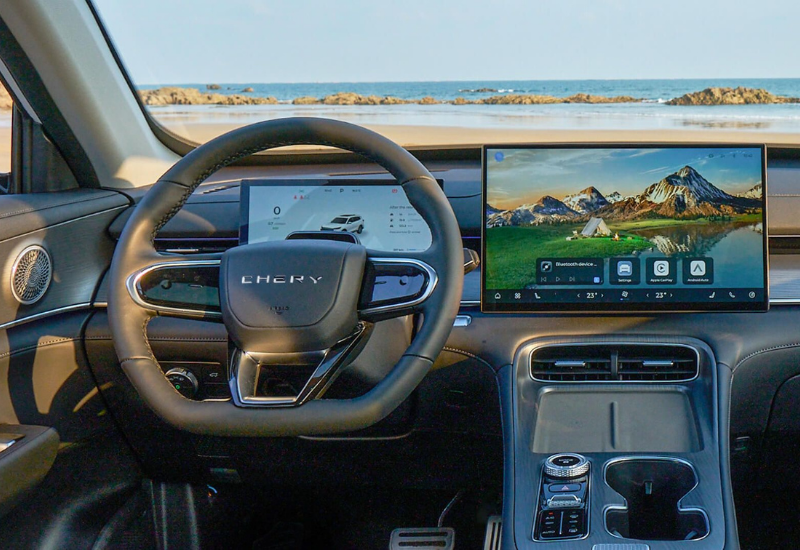
Bu rehberdeki fotoğraflar Jaecoo modelini veya yılını göstermez. Kabin fotoğrafında direksiyon üzerinde Chery yazar. Model yılını bu fotoğraflardan seçmeyin. Jaecoo ekranında aşağıdaki adımları kullanın.
- Ayarlar ekranına girin.
- "DMC yazılımı sürüm numarası" satırını bulun. Değer
02.00.00gibi olabilir. - Bu satırın üzerindeki etikete seri bir şekilde dokunun. Gizli menü açılır.
USB认证yazısına dokunun. Jaecoo ekranındaUSB2.0认证yazmaz.DEVICE EYE PATTERN/Device眼图düğmesi yoksaadbauth.keygerekir. ADB Kilid sayfasındaVERSION INFO/版本信息içine girin.productID / 产品序列号değerini alın.adbauth.keydosyasını siteden indirdikten sonra kurun.- Düğme varsa ona dokunun.
adbauth.keygerekmez. 02.00.00 kurulumu ile devam edin.
Kabin fotoğrafları
Tiggo 7 ve Tiggo 8 2025 kabin
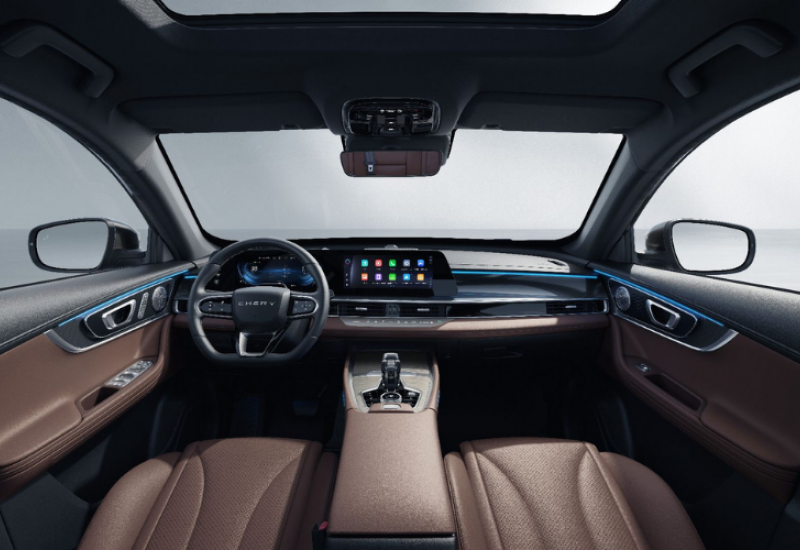
Tiggo 7 2025 adımları · Tiggo 8 2025 adımları
Tiggo 8 2026 kabin