ADB Kilid (02.00.00 Üzeri) İçin Kurulum
Yazılım sürümü 02.00.00'dan yüksekse bu rehberi kullanın. Bu araçlarda ADB kilitlidir. Örnek: Omoda 5, Tiggo 7, Tiggo 8.
İşlem iki bölümden oluşur:
- USB bellek ve
adbauth.keydosyası ile ADB'yi açın. - Web yükleyici ile uygulamayı kurun.
Kurulumun iki tipi vardır:
DEVICE EYE PATTERN/Device眼图varsaadbauth.keygerekmez. 02.00.00 kurulumu kullanın.- Bu düğme yoksa bu sayfayı kullanın. Önce Product ID alın.
adbauth.keydosyasını siteden indirdikten sonra kurun.
Bölümleri bu sırayla yapın.
Bölüm 1: adbauth.key hakkında
- Uygulama ücretsizdir.
adbauth.keydosyası ücretsiz değildir. - Key dosyasını FrostNav üretmez. Site, Product ID ile dosyayı dış bir API hizmetinden alır.
- Key dosyası araç seri numarasından (SN) ve bir tarihten üretilir. Tarih biçimi yyyyMMdd'dir. Örnek:
20260930. - Key dosyası bir araç ve bir tarih için çalışır. Tek kullanımlık key gibi görünür.
- Key dosyasını tekrar kullanabilirsiniz. Bunun için araç tarihini key dosyasının tarihine geri alın.
Product ID nasıl alınır?
DEVICE EYE PATTERN / Device眼图 yoksa önce Product ID gerekir. Product ID, araç seri numarasıdır. Ekrandaki satırın adı productID / 产品序列号 şeklindedir. İngilizce ekranda product ID yazabilir.
- Gizli mühendislik menüsünü açın. Menüyü aracınıza göre açın: Araca göre kurulum. Adım adım görmek için araç sihirbazını kullanabilirsiniz.
- Menüde
VERSION INFO/版本信息düğmesine dokunun. productID / 产品序列号satırını bulun.- Satırın sağındaki değeri olduğu gibi yazın. 0 (sıfır) ile O (harf) karıştırmayın.
- Ekranın fotoğrafını çekin.
- Anahtarı adbauth sitesinden satın alın. Product ID değerini girin. Site dosyayı hazırlar.
adbauth.keydosyasını indirdikten sonra Bölüm 2'ye geçin.
Araca göre gizli menüye giriş
Aracınızın ekranına uyan başlığı açın. Ekran tipini bilmiyorsanız araç sihirbazını kullanın.
Tiggo 7 / Tiggo 8 / Omoda 5 (gösterge ve multimedya yan yana, çift ekran)
- Alt çubuğun sağındaki ayarlar çarkına dokunun.
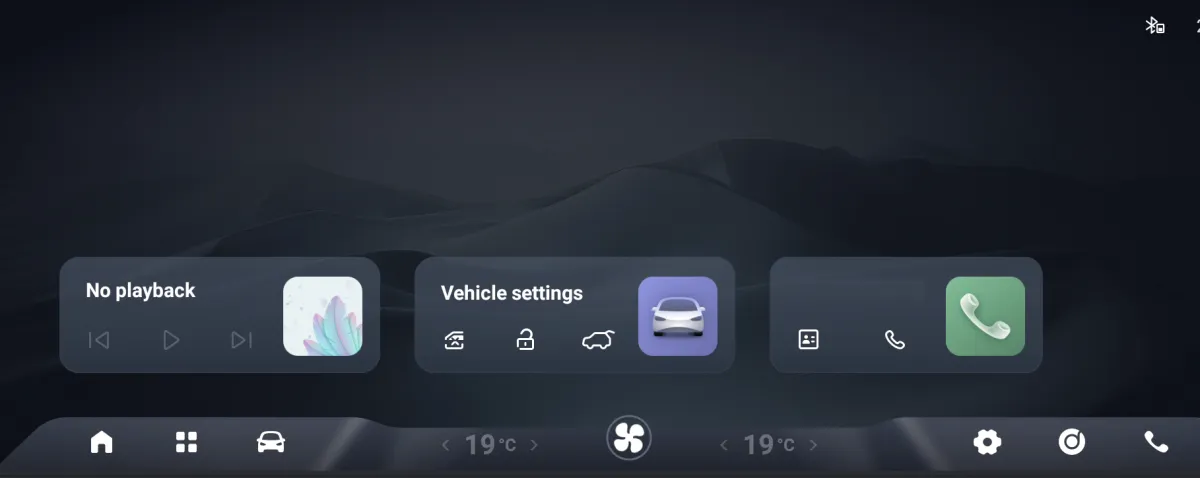
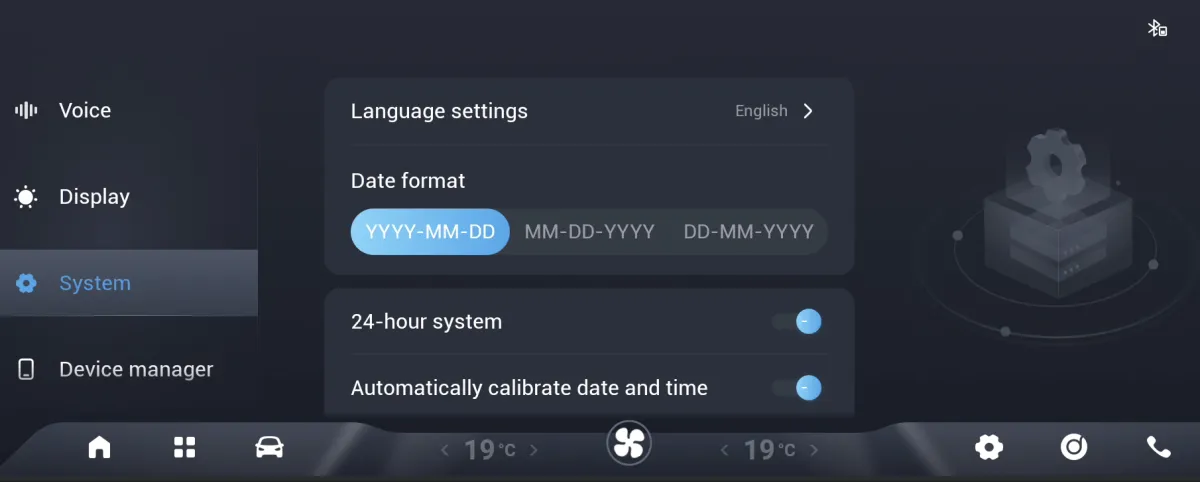
- Soldan Sistem'i seçin. Görselin en sağındaki küçük noktaya art arda hızlıca dokunun (yaklaşık 10 kez). Gizli menü açılır.
- Gizli menüde VERSION INFO / 版本信息 düğmesine dokunun.
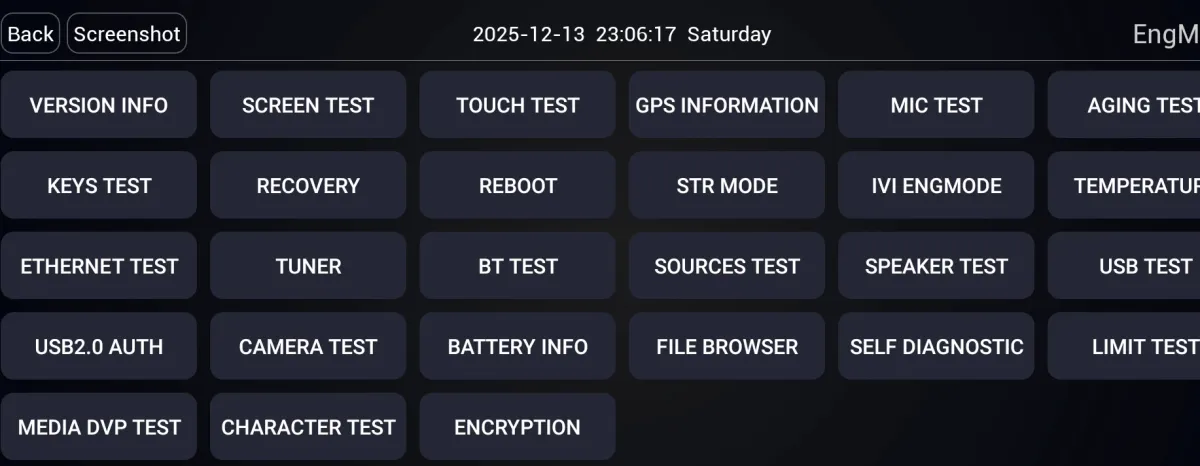
productID / 产品序列号 satırının sağındaki 15 haneli sayıyı not edin. 0 (sıfır) ile O (harf) karıştırmayın.
Tiggo 8 yeni nesil (panelin üstünde duran tek parça yatay ekran)
- Araç ekranında uygulamalar arasından Ayarlar'a dokunun.
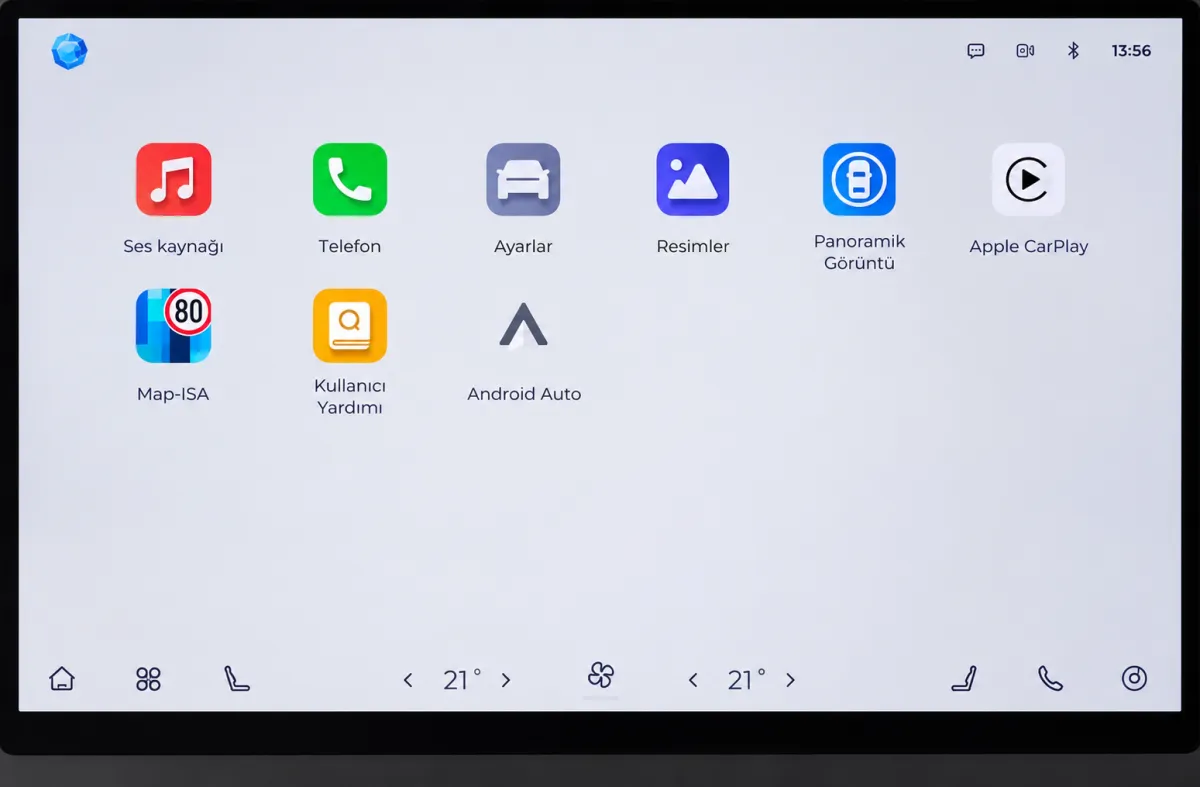
- Soldan Sistem'i seçin. Sağ üstteki Hakkında başlığına art arda hızlıca dokunun. Gizli menü açılır.
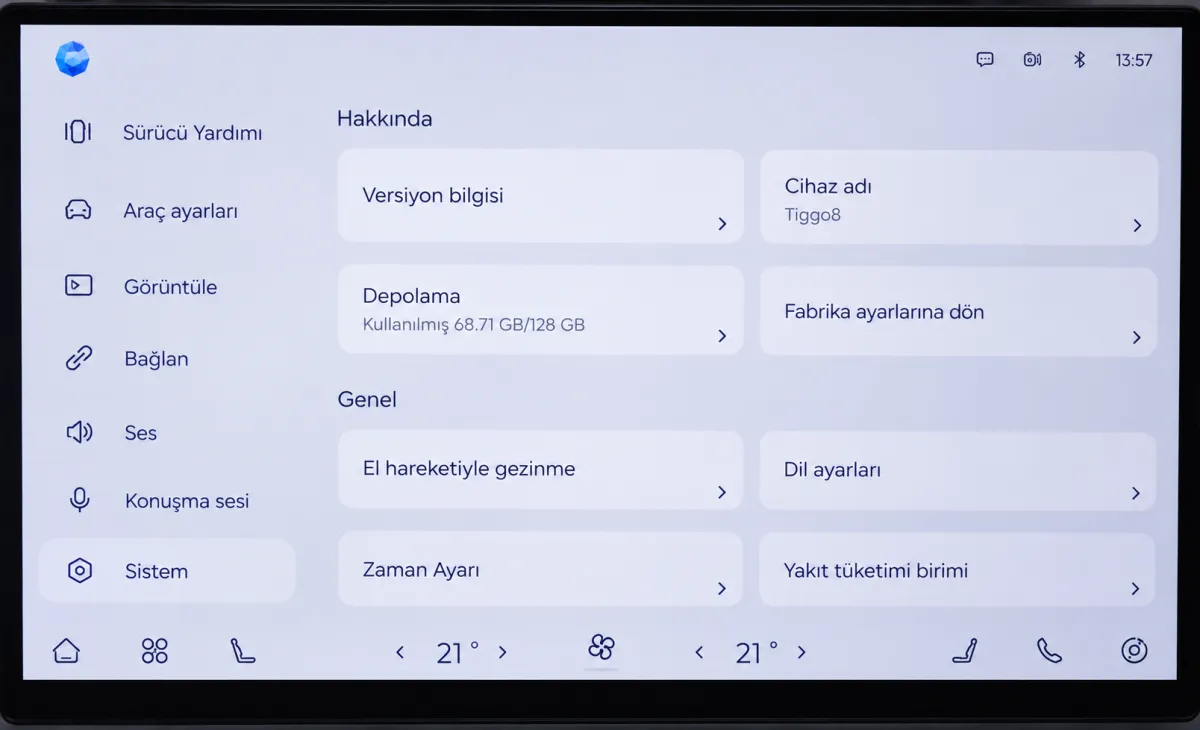
- Gizli menüde VERSION INFO / 版本信息 düğmesine dokunun.
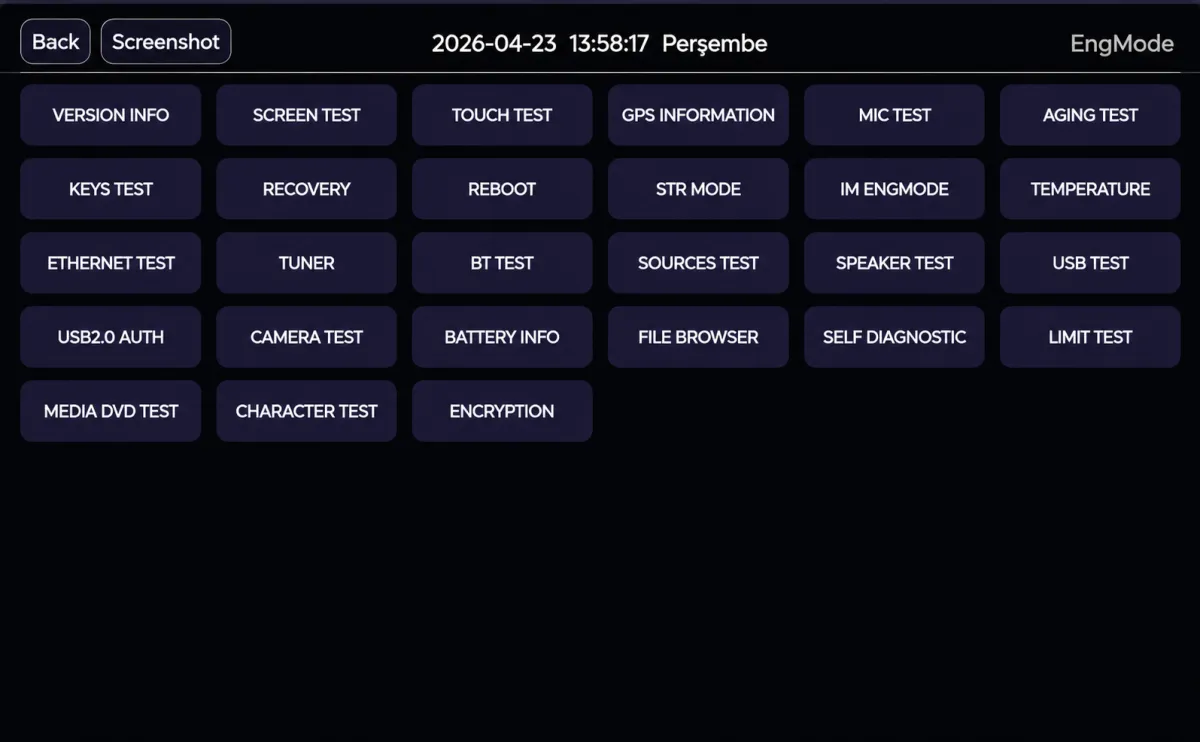
productID / 产品序列号 satırının sağındaki 15 haneli sayıyı not edin. 0 (sıfır) ile O (harf) karıştırmayın.
Jaecoo (ortada dikey, büyük ekran)
- Araç ekranında Ayarlar'a girin.
- DMC yazılımı sürüm numarası satırını bulun. Bu satırın üzerindeki etikete art arda hızlıca dokunun. Gizli menü açılır.
- Gizli menüde VERSION INFO / 版本信息 düğmesine dokunun.
productID / 产品序列号 satırının sağındaki 15 haneli sayıyı not edin. 0 (sıfır) ile O (harf) karıştırmayın.
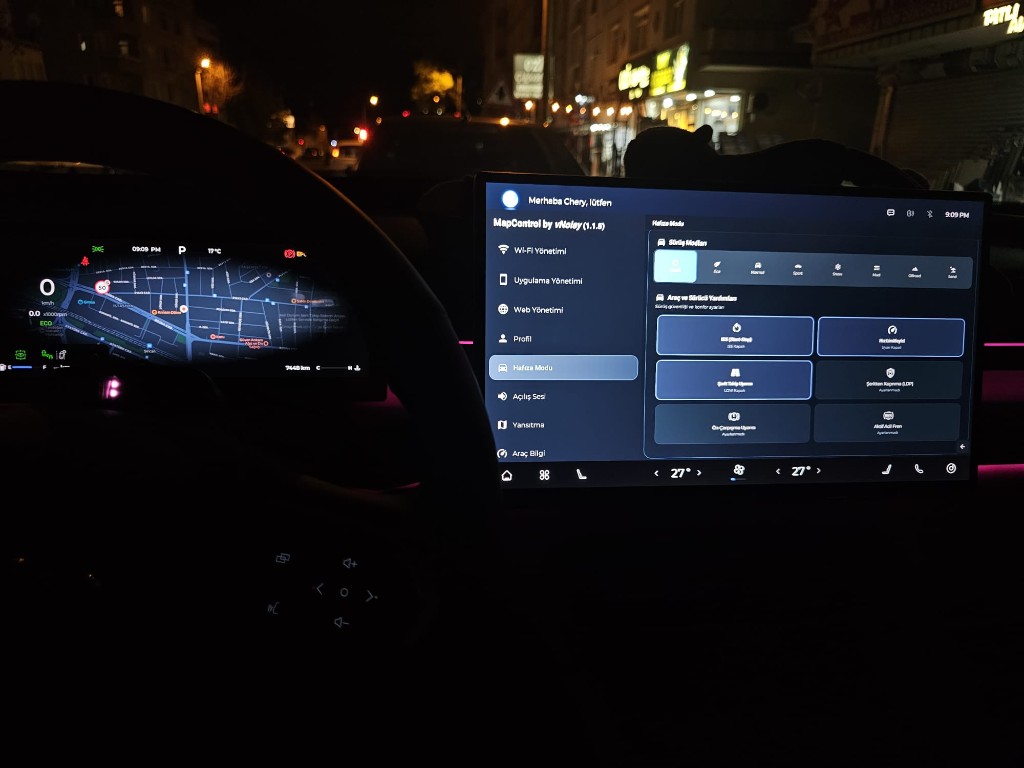
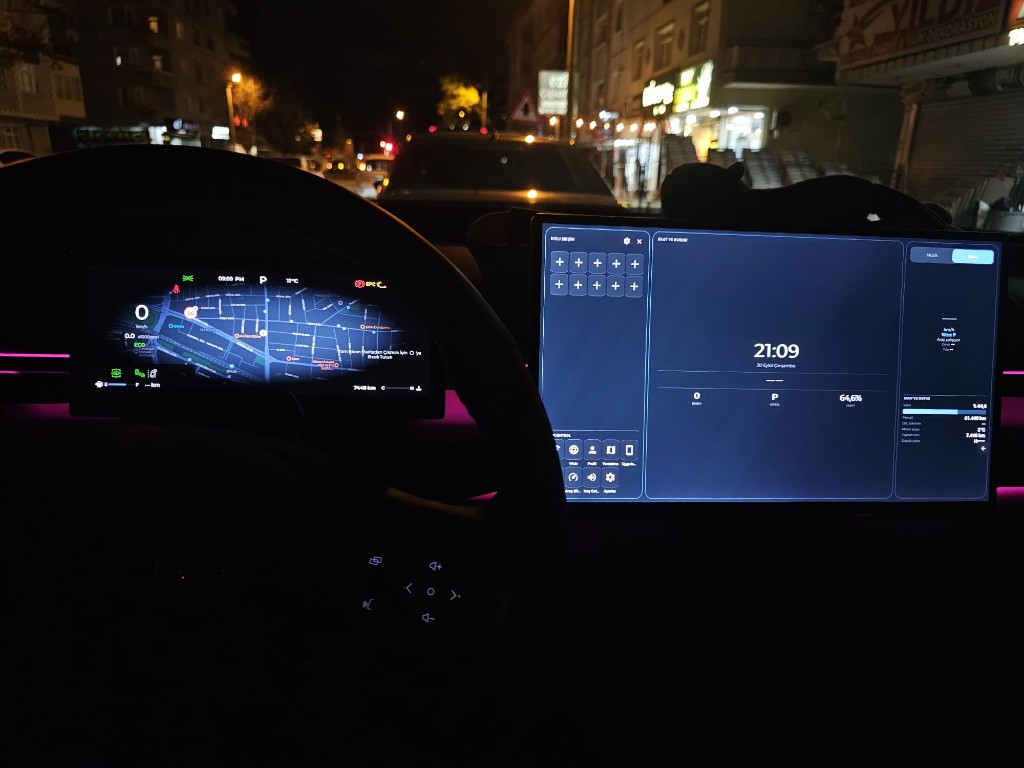
Bölüm 2: ADB'yi açın
Gerekenler
- Bir USB bellek.
svtasklist.flagdosyası.adbauth.keydosyası.
İşlem
- USB belleği FAT32 yapın. Adımlar: USB belleği FAT32 yapın.
svtasklist.flagveadbauth.keydosyalarını USB belleğin ana klasörüne kopyalayın. Alt klasöre koymayın.- Araç tarihini key dosyasının tarihine ayarlayın. Tarih aynı olmalıdır. Biçim yyyyMMdd'dir. Örnek: key
20260930ise araç tarihi 30 Eylül 2026 olur. - Multimedya ekranının açık olduğundan emin olun.
- USB belleği aracın USB girişine takın.
- Ekranda Çince bir mesaj çıkmasını bekleyin.
- Mesaj
验证成功,打开adb!!!ise ADB açıktır. USB belleği çıkarın. - Başka bir mesaj görürseniz aşağıdaki tabloyu kullanın.
Ekrandaki mesajlar
| Mesaj | Anlamı | Yapılacak işlem |
|---|---|---|
验证成功,打开adb!!! | Key doğru. ADB açık. | Bölüm 3'e geçin. |
鉴权失败,文件不存在,请检查 | Araç adbauth.key dosyasını bulamıyor. | Dosyayı USB belleğin ana klasörüne koyun. Adının adbauth.key olduğundan emin olun. |
鉴权失败,文件无效 | Dosya geçersiz veya boş. | Dosyayı tekrar kopyalayın. Veya dosyayı siteden tekrar indirin. |
鉴权失败,数据异常 | Araç seri numarasını okuyamıyor. | Aracı yeniden başlatın. Tekrar deneyin. |
鉴权失败,验证失败!!! | Key dosyası araç ve tarih ile eşleşmiyor. | Araç tarihini key dosyasının tarihine (yyyyMMdd) ayarlayın. Tekrar deneyin. |
Bölüm 3: Kabloyu bağlayın
WebUSB destekleyen bir tarayıcı kullanın: Chrome, Edge veya Opera.
Android telefon veya tablet
İki parça gerekir. Biri Type-C OTG adaptörüdür. Type-C fiş telefona veya tablete girer. Diğer uç USB dişidir. İkincisi, iki ucu da USB fiş olan bir kablodur.
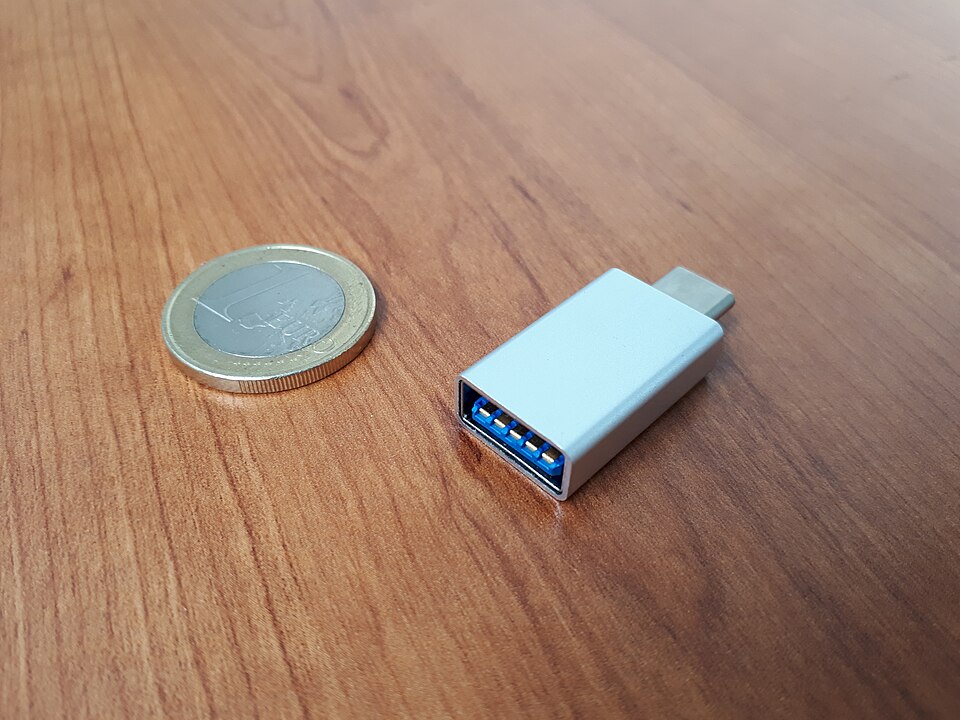
Fotoğraf: Fructibus, Wikimedia Commons, CC0.
- Type-C fişi telefonun veya tabletin Type-C girişine takın.
- Kablonun bir USB fişini adaptörün dişi ucuna takın.
- Kablonun diğer USB fişini aracın USB girişine takın.
Windows dizüstü bilgisayar
OTG adaptörü gerekmez. İki ucu USB fiş olan kablo yeterlidir.
- Kablonun bir USB fişini bilgisayarın USB girişine takın.
- Kablonun diğer USB fişini aracın USB girişine takın.
Bölüm 4: Uygulamayı kurun
- Tarayıcıda /install sayfasını açın.
- Kurulum tipi olarak "adbauth.key sahibiyim" seçin.
- "Bağlan" düğmesine basın. Tarayıcı penceresinde aracı seçin.
- "Cihaz Bilgisi" düğmesine basın. Cihaz bilgisinin göründüğünden emin olun.
- "Kur" düğmesine basın. Kurulumun bitmesini bekleyin.
- Mağaza uygulaması istiyorsanız "Market uygulaması yükle" düğmesine basın. Bu adım FrostNav kurulumundan ayrıdır.
Yükleyici ne yapar?
- Tarayıcı ADB kimlik doğrulamasını yapar.
- İki yardımcı dosyayı araçta
/data/local/tmp/konumuna yazar:mapcontrol-silent-installer.dexvemc-run.sh. - APK dosyasını
com.frostnav.adb.MapControlSilentInstallerile kurar. Bu programapp_process64üzerinden çalışır. - İzinleri verir.
Yükleyicinin verdiği izinler
Yükleyici bu izinleri com.frostnav uygulamasına verir. Kaynak: MapControl/install.sh.
- Doze whitelist:
dumpsys deviceidle whitelist +com.frostnav - AppOps: SYSTEM_ALERT_WINDOW, GET_USAGE_STATS, REQUEST_INSTALL_PACKAGES, MANAGE_EXTERNAL_STORAGE, WRITE_SETTINGS
pm grant: READ_LOGS, QUERY_ALL_PACKAGES, PACKAGE_USAGE_STATS, konum (hassas, yaklaşık, arka plan), WRITE_SECURE_SETTINGS, RECORD_AUDIO, BLUETOOTH_CONNECT, CAMERA ve diğerleri- Erişilebilirlik servisi:
com.frostnav/com.frostnav.service.GlobalBackService - Bildirim dinleyicisi:
com.frostnav/com.frostnav.media.LauncherMediaNotificationListener